CC Switch 一键导入
使用 CC Switch 桌面工具一键导入灵眸 API 配置到 Claude Code,免去手动编辑 settings.json 的过程。
CC Switch 是一款开源的跨平台桌面工具,用于在 Claude Code、Codex、OpenCode、Gemini CLI 等 AI 编程工具之间管理和一键切换 API 提供商配置。
配合灵眸后台的「导入到 CCS」按钮,可以在一次点击内完成 Claude Code 的 API 接入,无需手动创建或编辑 settings.json。
第一步:安装 CC Switch
前往官方仓库 Releases 页面下载对应平台的安装包:
- GitHub Releases:https://github.com/farion1231/cc-switch/releases
支持 Windows / macOS / Linux。安装完成后至少启动一次 CC Switch,让系统注册其自定义 URL 协议。
首次启动后保持 CC Switch 运行(或允许其在后台常驻),后续点击「导入到 CCS」才能被正确唤起。
第二步:在灵眸后台创建 API 密钥
参考 快速开始 - 创建 API 密钥:
- 左侧菜单进入「API 密钥」
- 点击「创建密钥」,名称随意
- 分组选择已兑换的套餐订阅,完成创建
第三步:一键导入到 CC Switch
在 API 密钥列表中,找到刚创建的密钥,在该行右侧「操作」列点击「导入到 CCS」按钮:
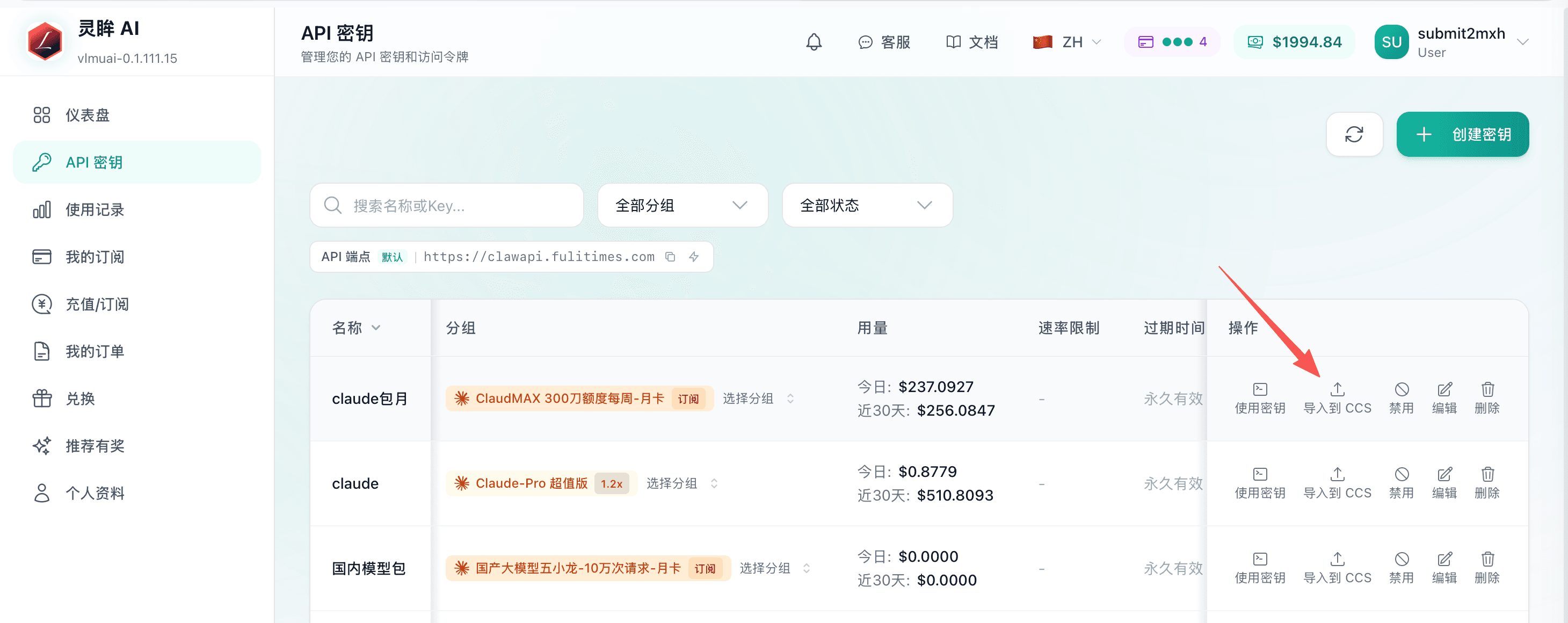
- 浏览器会弹出提示「是否允许打开 CC Switch?」,点击「允许 / 打开」
- CC Switch 自动识别并填入灵眸的
Base URL与你的 API Key - 在 CC Switch 中将该配置设为当前使用项即可
首次弹窗
不同浏览器(Chrome / Edge / Safari)的确认弹窗文案略有差别,但都是询问「是否启动外部应用程序 CC Switch」,勾选「记住选择」可避免下次重复询问。
第四步:在 Claude Code 中生效
CC Switch 会把选中的配置写入 Claude Code 的 settings.json(或启动时注入环境变量),因此:
- 如果 Claude Code 已经打开,请重启一次使新配置生效
- 之后直接运行
claude即可,无需再手动编辑任何配置文件
可用 /status 命令验证 Base URL 是否为 https://clawapi.fulitimes.com。
常见问题
点击「导入到 CCS」没反应
原因: 系统未注册 CC Switch 的 URL 协议。
解决:
- 确认已完整安装 CC Switch(而非解压绿色版直接运行)
- 手动启动一次 CC Switch,完全退出后再点击「导入到 CCS」
- Windows 用户如仍无效,可在 CC Switch 设置中寻找「注册协议 / 关联链接」选项
浏览器拦截了协议跳转
部分浏览器默认阻止未知协议。在弹窗中选择「始终允许 docs / 后台域名打开此类链接」即可。
想手动添加配置
CC Switch 也支持手动添加自定义提供商:
- 名称:随意(如
灵眸) - Base URL:
https://clawapi.fulitimes.com - API Key:后台生成的
sk-开头密钥
保存后在主界面切换为当前使用项即可。
使用建议
- CC Switch 可同时保存多个分组/套餐的密钥,通过点击即可切换,比修改
settings.json更适合多套餐用户 - 托盘常驻模式下占用极低,推荐设置为开机自启
- 如果你主要使用命令行、不介意编辑配置文件,可继续按 Claude Code 配置教程 手动配置,两种方式效果一致
开通灵眸 API,立即用上 Claude / Codex 等主流 AI 工具
零门槛注册、套餐灵活、国内直连。支持 Claude Code、Codex CLI、Cursor、VS Code 插件、OpenCode、Cherry Studio 等工具接入。
前往注册